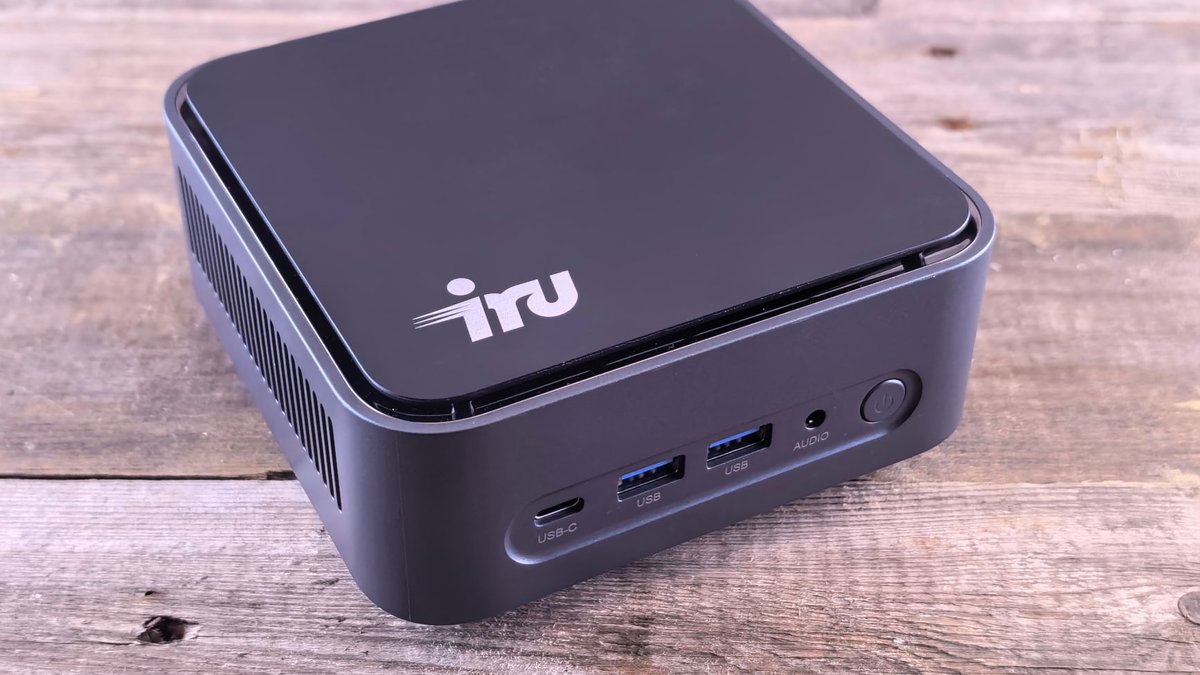
Pro provoz Home Assistantu bez závislosti na cloudu potřebujete vhodný hardware. Mini-PC s procesorem Intel Celeron J4125, 8 GB RAM a 128GB SSD je dostačující pro většinu domácností. Pokud plánujete používat add-ony jako Zigbee2MQTT, Mosquitto broker nebo Frigate pro kamerový dohled, zvolte 16 GB RAM.
Výběr mini-PC pro Home Assistant OS
Home Assistant OS je dostupný pro architekturu x86-64. Vyberte mini-PC s UEFI, Gigabit Ethernetem a alespoň dvěma USB porty pro Zigbee/Z-Wave dongle. Osvědčené modely: Intel NUC, Beelink Mini S, HP t630, Dell Wyse 5070. Často seženete použitý HP t630 nebo Dell Wyse 5070 za nízkou cenu. Vyhněte se ARM zařízením, pokud potřebujete add-ony jako Frigate nebo AdGuard Home.
Jako úložiště použijte SSD, ne microSD kartu. SSD vydrží vyšší zátěž a je spolehlivější. Pro instalaci stačí 32 GB, ale 128 GB poskytne prostor pro zálohy a data. Mini-PC s pasivním chlazením, například Beelink S12 Pro s Intel N100, je tichý a vhodný do obývacího pokoje.
Pro Frigate s detekcí objektů doporučujeme Intel N100 nebo N305, 16 GB RAM a SSD. Frigate využívá Coral USB TPU pro akceleraci. Pro běžný provoz Home Assistantu s několika desítkami zařízení stačí Intel Celeron J4125 s 8 GB RAM.
Instalace Home Assistant OS na mini-PC
Postupujte takto:
- Stáhněte obraz HA OS pro x86-64 z GitHubu:
haos_generic-x86-64-*.img.xz.
- Rozbalte obraz a pomocí balenaEtcher nebo
dd jej zapište na SSD nebo USB flash disk. Pokud instalujete na interní SSD, připojte jej k jinému PC přes USB adaptér, flashněte a vraťte zpět.
- Připojte SSD k mini-PC a v BIOSu/UEFI nastavte bootování z tohoto disku. Vypněte Secure Boot. Pro vstup do BIOSu stiskněte F2, F10 nebo Del podle výrobce.
- Po startu HA OS vypíše na obrazovku IP adresu. Otevřete v prohlížeči
http://homeassistant.local:8123 nebo zadejte IP adresu.
- Vytvořte účet správce, nastavte polohu, časové pásmo a název domácnosti.
Instalace zabere několik minut. Po prvním přihlášení aktualizujte HA OS v nastavení. HA OS automaticky rozšíří oddíl na celý disk. V BIOSu nastavte, aby se počítač zapínal automaticky po výpadku napájení (AC Power Recovery).
Home Assistant OS lze spustit i ve virtuálním stroji (Proxmox, VirtualBox), ale na mini-PC je instalace přímočařejší.
První kroky a instalace add-onů
V levém menu otevřete Nastavení → Doplňky → Obchod s doplňky. Nainstalujte:
- Terminal & SSH – příkazová řádka pro pokročilé.
- File Editor – úprava konfiguračních souborů.
- Zigbee2MQTT nebo ZHA – pokud používáte Zigbee.
- Mosquitto broker – MQTT broker pro Tasmota a další.
Pro Zigbee2MQTT potřebujete USB dongle, např. Sonoff Zigbee 3.0 USB Dongle Plus (CC2652P) nebo Conbee II. Po vložení donglu se v HA objeví jako sériové zařízení. V Zigbee2MQTT nastavte port (např. /dev/ttyUSB0) a MQTT broker (localhost). Poté spusťte add-on a spárujte zařízení.
Pro Z-Wave zařízení nainstalujte add-on Z-Wave JS a USB stick (např. Aeotec Z-Stick Gen5).
Připojení zařízení lokálně
Vyhněte se zařízením, která vyžadují cloud. Vhodné jsou:
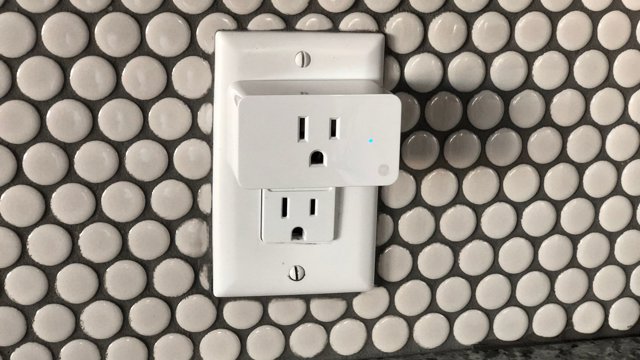
- Shelly – lokální HTTP API, integrace přímo v HA. Stačí zadat IP adresu.
- Tasmota – MQTT, plně lokální. V konfiguraci nastavte MQTT topic.
- ESPHome – nativní API, vlastní firmware. Vytvořte YAML a nahrajte do zařízení.
- Philips Hue – Hue Bridge s lokálním API. HA se připojí přímo k bridge.
Pro Zigbee senzory a světla použijte Zigbee2MQTT nebo ZHA. Pro Wi-Fi zařízení preferujte Shelly nebo ESPHome před cloudovými řešeními.
Pro automatizace použijte vestavěný editor automatizací nebo Node-RED add-on. Pro ovládání z telefonu použijte oficiální aplikaci Home Assistant pro iOS a Android, která komunikuje lokálně, pokud jste na stejné síti.
Zálohování a vzdálený přístup bez cloudu
Pravidelně zálohujte. Nainstalujte add-on Samba backup a nastavte ukládání na NAS nebo externí disk. Zálohu naplánujte denně. Pro vzdálený přístup použijte VPN, např. WireGuard nebo Tailscale. Tyto služby nevyžadují cloud Home Assistantu a data zůstávají u vás. Pokud chcete ovládat zařízení mimo domov bez cloudu, nastavte VPN server na routeru nebo použijte Tailscale add-on.
Lokální ovládání reaguje okamžitě, protože příkazy neputují přes internet. Při výpadku internetu vám světla a topení fungují dál.
Pro otestování stačí i Raspberry Pi 4 s 4 GB RAM, ale mini-PC s SSD nabízí vyšší výkon a spolehlivost.
Foto: Andrey Matveev / Pexels