Než začnete hýbat s napětím, zjistěte, co váš notebook vlastně brzdí. Nainstalujte HWiNFO64 v režimu Sensors-only a zapněte logování. Sledovat budete čtyři hodnoty: CPU Package Power, CPU Core Temperature, Effective Clock a hlavně throttling flagy Thermal Throttling, Power Limit Exceeded a PROCHOT. Pusťte Cinebench R23 v multi-core režimu jako 10minutovou smyčku a dívejte se, který flag svítí.
Pokud svítí Thermal Throttling a frekvence padají, jste na teplotním limitu – tam undervolt pomůže nejvíc. Pokud svítí Power Limit Exceeded a teploty drží pod 85 °C, brzdí vás příkon a snížením PL1 si naopak mírně pohoršíte ve vícevláknových úlohách.
PL1, PL2 a tau: co to je a kde se to nastavuje
PL1 je dlouhodobý průměrný příkon procesoru (dřív označovaný jako TDP), PL2 je krátkodobý boost a tau určuje, jak dlouho smí PL2 běžet – u Intelu se tradičně uvádí 28 sekund, ale výrobci notebooků tuhle hodnotu běžně mění. U herních modelů s H řadou se PL1 pohybuje kolem 45 W a PL2 mezi 60 a 115 W podle toho, jak agresivní profil výrobce zvolil. Hodnoty se zapisují do model-specific registru MSR 0x610.
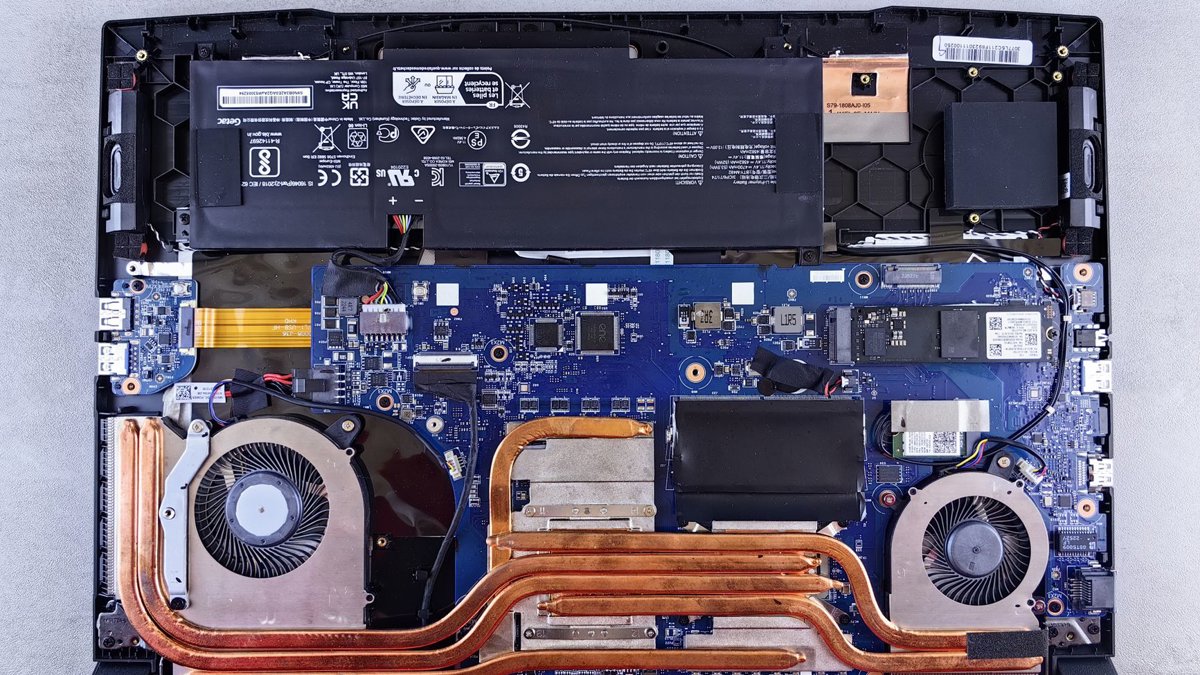
Orientační fyzika: ustálená teplota čipu je zhruba teplota okolí plus příkon krát tepelný odpor chladiče. U běžného herního notebooku, kde 45 W drží čip 60–65 °C nad teplotou okolí, vychází tepelný odpor kolem 1,4 K/W. Snížení příkonu o 10 W tedy znamená pokles ustálené teploty řádově o 10–14 °C – ale jen pokud ventilátory zůstanou na stejných otáčkách. V praxi se zregulují níž, takže teplota klesne méně, zato hluk výrazně.
Intel: ThrottleStop v pěti krocích
Stáhněte ThrottleStop, rozbalte do vlastní složky a spouštějte jako správce. Na Windows 11 musíte vypnout izolaci jádra (Zabezpečení Windows → Izolace jádra → Integrita paměti), jinak ovladač WinRing0 nemůže do MSR zapisovat a hodnoty se neuloží. Berte to jako vědomý kompromis: vypnutá HVCI znamená slabší ochranu proti zneužití jaderných ovladačů.
- V hlavním okně zkontrolujte, že svítí Speed Shift a vpravo je EPP (0 = maximální výkon, 255 = maximální úspora).
- Otevřete FIVR. V sekci CPU Core/Cache nastavte CPU Core Offset a CPU Cache Offset v milivoltech. Cache snese typicky asi polovinu toho co jádra – začněte na -50 mV pro cache a -100 mV pro jádra, pak Apply.
- Od 12. generace Intelu je undervolting na mnoha noteboocích zablokovaný v BIOSu (ochrana Undervolt Protection, MSR 0x150). FIVR pak hlásí, že offset nepodporuje, a zbývá jen TPL.
- V okně TPL nastavte PL1 a PL2 ve wattech a Time Window (tau). Na novějších platformách zaškrtněte Sync MMIO, jinak se limity nemusí propsat. Lock nechte vypnuté.
- Pro úsporu na baterce použijte Disable Turbo – vypne boost úplně a je to nejrychlejší cesta ke klidnému a chladnému stroji.
Někteří výrobci dávají ekvivalentní nastavení i do vlastního softwaru: Lenovo Vantage u Legionů nabízí v Custom modu posuvníky PL1/PL2, Armoury Crate u ROG modelů zase SPL, sPPT a fPPT. Pokud tam tyto voliče máte, obejdete se bez ThrottleStopu i bez vypnuté HVCI.
AMD: Curve Optimizer a UXTU
Ryzen Master na mobilních APU Curve Optimizer obvykle neumí – je odemčený pro desktopové Ryzeny. V praxi se používá Universal x86 Tuning Utility (UXTU), případně starší Ryzen Controller pro 2000 a 3000 sérii. UXTU umí jak power limity (PL1, PL2 a STAPM, což je u AMD klouzavý krátkodobý průměr), tak Curve Optimizer.
Curve Optimizer neposouvá napětí přímo, ale posouvá celou napěťovou křivku o zadaný počet kroků (counts), kde jeden krok odpovídá změně v řádu milivoltů. Postupujte po pěti: -5, -10, -15 a po každé změně testujte. Per-core režim dovolí agresivnější offset na jádrech, která se méně zatěžují, protože ta mají větší rezervu.
Důležité: nestabilita z Curve Optimizeru se typicky neprojeví v plné vícevláknové zátěži, ale při skoku jednoho jádra na maximální boost. Testujte proto i single-core (Cinebench single, variabilní zátěž v OCCT) a v HWiNFO hlídejte počítadlo WHEA Errors. Jakákoli nenulová hodnota znamená, že máte offset příliš nízko, i kdyby počítač jinak fungoval.
GPU zvlášť a pak dohromady
V herním notebooku sdílí CPU a GPU často stejnou heatpipe, takže se efekty sčítají. V MSI Afterburneru otevřete Curve Editor (Ctrl+F), chytněte krajní bod křivky a posuňte ji dolů, potom na cílové frekvenci křivku zafixujte dvojklikem. Hledáte nejnižší napětí, při kterém karta drží zvolenou frekvenci – v praxi se ustálíte hluboko pod továrními hodnotami. Stabilitu ověřte 20minutovou smyčkou ve 3DMarku nebo v Superpositionu, ne jedním průchodem.
Co a jak měřit, aby srovnání něco znamenalo
Měření dělejte ve stejné místnosti a při stejné teplotě okolí, na stejném napájecím profilu. Protokol: 30 minut idle, pak 10 minut Cinebench R23 multi ve smyčce. Zapište maximální teplotu, průměrnou efektivní frekvenci, CPU Package Power, otáčky ventilátorů a hlučnost. Na relativní srovnání před/po stačí decibeloměr v mobilu ve fixní vzdálenosti – absolutní čísla berte s rezervou, trendy ne. Výdrž změřte jako smyčku videa ve 1080p při plném jasu, z plného nabití do 5 %. Každé měření opakujte alespoň dvakrát, jinak naměříte šum.
Kde je hranice a jaká je cena
Zátěžové testy pro stabilitu: OCCT CPU na 10 minut, Prime95 Small FFT, y-cruncher a k tomu půlhodina v klidu, protože právě nízká zátěž odhalí moc agresivní cache offset. Když přijde BSOD nebo WHEA chyba, vracejte se o 5–10 mV (u Curve Optimizeru o dva kroky) a test opakujte.
Buďte realisté ohledně výkonu: ve vícevláknovém benchmarku při snížení PL1 z 45 na 40 W přijdete řádově o jednotky až nižší desítky procent podle toho, jak je čip závislý na příkonu. Tvrzení „bez ztráty výkonu“ platí jen ve dvou případech – v úlohách, které čip nedrží na limitu (hry, kancelář, prohlížení), a tam, kde notebook původně throttloval: tam naopak výkon získáte, protože čip zůstane v boostu místo aby shazoval frekvenci. A poslední pravidlo: pokud si nejste jistí stabilitou, raději offset uberte. Tichá chyba ve výpočtu je horší než o pět stupňů vyšší teplota.
Foto: Andrey Matveev / Pexels