Starší kancelářský počítač s Intel Core i3 nebo i5, 8 GB RAM a gigabitovým Ethernetem bývá pro domácí NAS dostatečný. Podmínkou je dostatek SATA portů, místo na disky a síť, která není omezená na 100 Mbit/s. Právě tam začíná cesta od vyřazeného PC k soukromému cloudu, který zvládne sdílení souborů, zálohy i přístup z mobilu.
1. Prověřte hardware, ne procesor
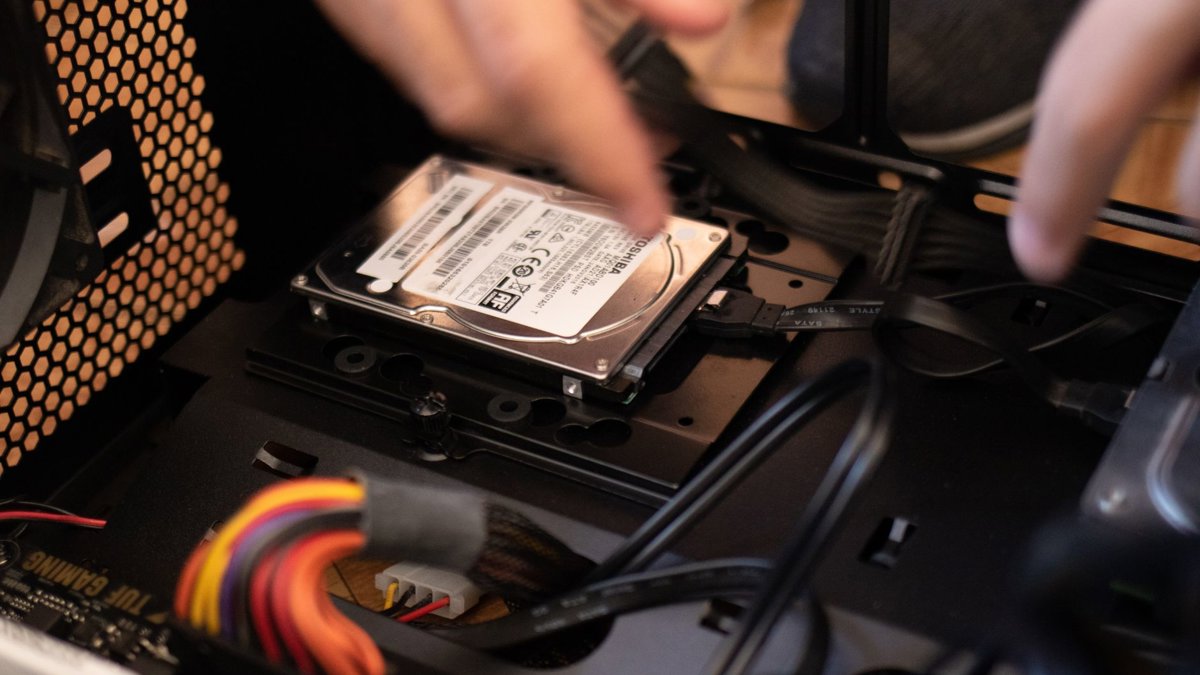
Otevřete skříň, vyčistěte prach a zkontrolujte, kolik má základní deska volných SATA portů. Pro dva disky potřebujete dva porty, pro čtyři disky čtyři; chybějící porty řeší PCIe řadič, ne USB převodník. Podívejte se také na síťovou kartu: pokud hlásí 100 Mbit/s, bude kopírování velkých souborů pomalé a vyplatí se přidat gigabitový PCIe adaptér. U staršího zdroje počítejte s jeho stářím a kvalitou; náhlý výpadek během zápisu na disk je horší než o pár wattů vyšší spotřeba. Vyměňte CMOS baterii, ať po přesunu počítače neztratíte nastavení BIOSu.
2. Vyberte disky, které unesou trvalý provoz
Na data nepoužívejte jediný disk vytažený z e-waste. Pro NAS se hodí disky určené na nepřetržitý provoz, například řady WD Red Plus nebo Seagate IronWolf, u konkrétního modelu si ověřte, že jde o CMR a ne SMR. SMR disky mohou být při přestavbě pole pomalé a v RAIDu nepředvídatelné. Pro začátek stačí dva stejné disky v zrcadle, protože mirror přežije výpadek jednoho z nich. Starší disky z vyřazeného PC nejdřív prožeňte dlouhým SMART testem a případně nástrojem badblocks; i tak je používejte jen na data, která máte jinde.
3. Nainstalujte systém na samostatný SSD
Pro systém použijte malý SATA SSD, ne USB flashku, která se při častém zápisu rychle opotřebí. Pro začátečníka je nejjednodušší OpenMediaVault, kteří nabízí webové rozhraní a správu sdílení; kdo chce ZFS a datovou integritu, sáhne po TrueNAS. Pokročilí mohou postavit Proxmox VE a NAS provozovat jako virtuální stroj, ale tím roste složitost. Při instalaci nastavte disky jako ZFS mirror nebo RAIDZ1 podle počtu zařízení. RAID není záloha: chrání jen proti výpadku disku, ne proti smazání souboru ani ransomwaru.
4. Nastavte sdílení a služby
Pro Windows a macOS zapněte SMB, pro Linux NFS. Vytvořte samostatné uživatele a složkám nastavte práva podle toho, kdo do nich má zapisovat. Time Machine na Macu se dá přes SMB zálohovat do vyhrazené složky, ale kapacitu je potřeba omezit, jinak záloha postupně zabere celý svazek. Pro přístup z mobilu a vzdálené sdílení souborů lze v Dockeru spustit Nextcloud; databázi a data umístěte na svazek, který se zálohuje. Multimediální server Jellyfin nebo Plex je volitelný doplněk, ne podmínka funkčního NAS.
5. Změřte spotřebu a hlučnost
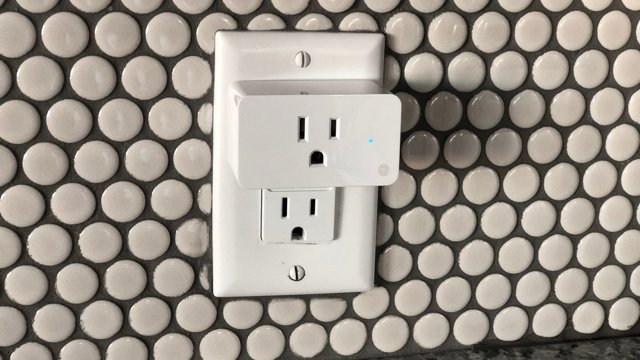
Zapojte počítač přes wattmetr a změřte odběr v klidu i při kopírování. Každých 10 W nepřetržitého odběru znamená přibližně 88 kWh za rok, takže rozdíl mezi 25 W a 45 W je znát. Zkuste uspávání disků, ale jen pokud systém zvládne spolehlivý návrat; u ZFS a častého přístupu může být přínos menší než riziko. Hlučné ventilátory nahraďte kvalitními, otáčky regulujte podle teplot. Pro ochranu proti výpadku proudu se hodí UPS s USB monitorováním, která NAS včas vypne.
6. Zabezpečte přístup a zálohy
Nepřesměrovávejte porty z internetu přímo na webové rozhraní NAS. Vzdálený přístup řešte přes WireGuard nebo Tailscale, zapněte dvoufázové ověření a pravideln� aktualizace. Silné heslo nestačí, pokud zařízení běží na veřejné IP adrese. Zálohu držte podle pravidla 3-2-1: jedna kopie na NAS, jedna na externím disku a jedna mimo domov. Pravidelně spouštějte SMART testy a scrub svazku, ale hlavně obnovte testovací soubor ze zálohy. Bez otestovaného obnovení je NAS jen další místo, kde lze data ztratit.
Foto: Athena Sandrini / Pexels