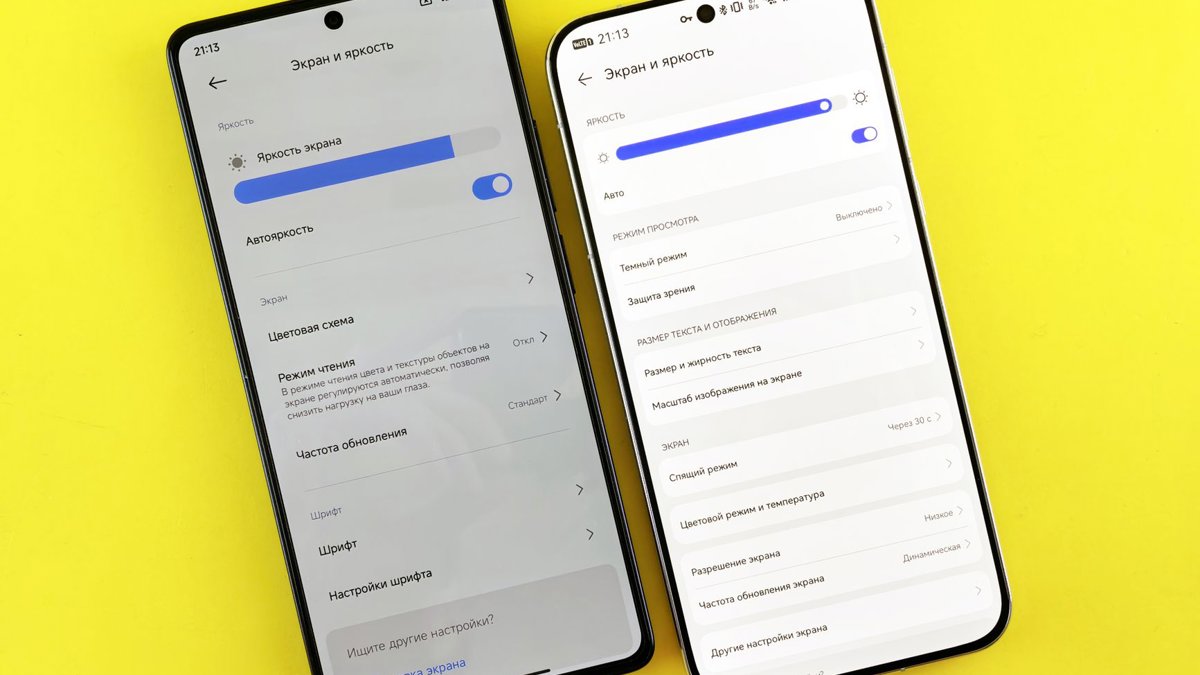
Audit soukromí začněte v nastavení systému, ne v jednotlivých aplikacích. Cílem je vypnout reklamní identifikátory, omezit telemetrii a odebrat oprávnění, která aplikace nepotřebuje ke své funkci. Cesty se mohou lišit podle výrobce telefonu, ale logika je stejná.
1. Reklamní ID a personalizace reklam
Na iPhonu otevřete Nastavení > Soukromí a zabezpečení > Sledování a vypněte „Povolit aplikacím žádat o sledování“. Tím aplikacím zmizí přístup k identifikátoru IDFA a nemohou vás sledovat napříč aplikacemi a weby jiných firem. Pokud je přepínač šedý, sledování už omezuje jiné nastavení, například omezení obsahu nebo správa zařízení. Ve stejné sekci vypněte i „Personalizované reklamy“ v části Apple reklamy; to omezí cílení reklam v App Store, Apple News a Akciích.
Na Androidu 12 a novějším jděte do Nastavení > Soukromí > Reklamy a klepněte na „Smazat reklamní ID“. Systém nahradí identifikátor nulami a aplikace dostanou nové ID až po dalším resetu. Pokud položku nevidíte, vypněte alespoň „Personalizace reklam“. Totéž nastavte v účtu Google: myaccount.google.com > Data a soukromí > Nastavení reklam > vypnout personalizaci.
2. Telemetrie a diagnostická data
iOS posílá analytiku ve výchozím stavu. V Nastavení > Soukromí a zabezpečení > Analytika a vylepšení vypněte „Sdílet analytiku iPhonu“, „Sdílet analytiku iCloud“, „Vylepšit Siri a diktování“ a „Sdílet s vývojáři aplikací“. Tím se přestanou odesílat crash logy a vzorky používání do Applu i vývojářům. Data se ukládají i lokálně, ale odesílání můžete zastavit.
Na Pixels a čistém Androidu najdete přepínače v Nastavení > Soukromí > Využití a diagnostika. Vypněte „Využití a diagnostika“ i „Automatické odesílání“. Na telefonech Samsung nebo Xiaomi může být položka v Nastavení > Soukromí nebo v Google > Využití a diagnostika. Vypnutím neztratíte funkce telefonu; pouze přestanete přispívat do statistik výrobce a Googlu.
3. Poloha: přesná, přibližná a na pozadí
Na iPhonu projděte Nastavení > Soukromí a zabezpečení > Služby určování polohy. U každé aplikace zvolte „Nikdy“, „Při používání“ nebo „Vždy“ a vypněte „Přesná poloha“, pokud aplikace nepotřebuje navigaci. Ve stejné obrazovce otevřete Systémové služby a vypněte „Reklamy založené na poloze“, „Analytika iPhonu“ a „Významná místa“; u poslední položky můžete data i vymazat.
Na Androidu otevřete Nastavení > Zabezpečení a soukromí > Správce oprávnění > Poloha. U aplikací, které nepotřebují přesnou GPS, přepněte na „Přibližná poloha“. Aplikacím, které polohu potřebují jen občas, nastavte „Pouze při používání aplikace“. Android 12 a novější ukazuje v Privacy Dashboardu, které aplikace za posledních 24 hodin sáhly na polohu, kameru nebo mikrofon.
4. Mikrofon, kamera, kontakty a fotky
Na iPhonu jděte do Nastavení > Soukromí a zabezpečení a postupně projděte Microphone, Camera, Contacts a Photos. U fotek zvolte „Vybrané fotky“ místo „Všechny fotky“; aplikace tak uvidí jen snímky, které jí výslovně povolíte. Kontakty povolte pouze messengerům a aplikacím, které je reálně používají. V sekci Bluetooth a Local Network vypněte přístup aplikacím, které nepotřebují komunikovat s okolními zařízeními.
Na Androidu 13 a novějším najdete oprávnění v Nastavení > Soukromí > Správce oprávnění. U položky Fotky a videa použijte výběr konkrétních fotek, ne přístup ke všem. U mikrofonu a kamery zkontrolujte, které aplikace je používají na pozadí, a odeberte přístup těm, které to nepotřebují. U Bluetooth a „Nearby devices“ ponechte přístup jen sluchátkům, hodinkám a aplikacím pro sdílení.
5. Speciální oprávnění a běh na pozadí
Na iPhonu zapněte Nastavení > Soukromí a zabezpečení > App Privacy Report. Zpráva ukáže, které aplikace přistupovaly k citlivým datům a s jakými doménami komunikovaly. V Nastavení > Obecné > Obnovování obsahu na pozadí vypněte aplikacím, které nepotřebují stahovat data na pozadí. Tím omezíte telemetrii i spotřebu baterie.
Na Androidu projděte Nastavení > Aplikace > Speciální přístup. Zkontrolujte „Přístup k využití“ (Usage access), „Přístup k oznámením“, „Zobrazení přes jiné aplikace“ a „Usnadnění“. Tyto pravomoci umí číst, co děláte v jiných aplikacích, nebo zobrazovat obsah přes ně. Ponechte je jen aplikacím, kterým věříte a které je nutně potřebují.
6. Prohlížeč a reklamní měření
V Safari na iPhonu otevřete Nastavení > Safari. Zapněte „Zabránit sledování napříč weby“, „Skrýt IP adresu“ (pro trackery a weby) a vypněte „Měření reklam se zachováním soukromí“. Volitelně zapněte „Blokovat všechny cookies“, ale počítejte s tím, že některé weby přestanou držet přihlášení. Historii a data webů mažte v Nastavení > Safari > Vymazat historii a data webů.
V Chrome na Androidu otevřete Nastavení > Soukromí a zabezpečení. V části „Soukromí reklam“ vypněte „Témata reklam“, „Reklamy navržené weby“ a „Měření reklam“. Ve stejné sekci zablokujte cookies třetích stran. Tím omezíte reklamní profilaci napříč weby, aniž byste museli vypnout JavaScript nebo přestat používat běžné přihlašování.
Po auditu se vraťte do App Privacy Reportu na iOS nebo do Privacy Dashboardu na Androidu. Ukážou, které aplikace i po změnách sahají na kameru, mikrofon nebo polohu. Podle toho odeberte další oprávnění; není potřeba vypínat všechny funkce telefonu.
Foto: Andrey Matveev / Pexels