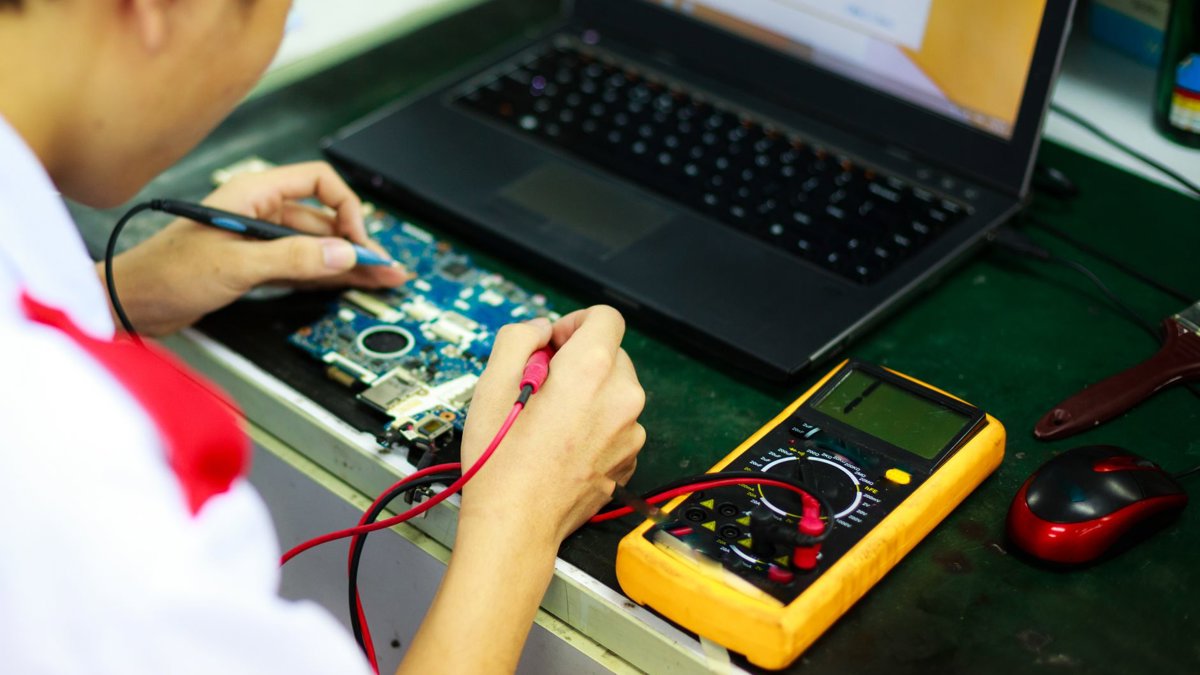
Repasovaný business notebook se vyplatí tehdy, když u konkrétního kusu ověříte stav baterie, odemčený BIOS a dostupnost náhradních dílů. Nový levný spotřební model často nabídne jeden SO-DIMM slot, pájenou RAM a absenci RJ-45; firemní ThinkPad, Latitude nebo EliteBook může mít dva sloty, Ethernet a výměnnou baterii. Rozdíl ale není automatický — záleží na generaci a konkrétní konfiguraci.
1. Ověřte přesný model, generaci CPU a podporu Windows 11
Z inzerátu si vytáhněte přesné označení, ne jen „ThinkPad i5“. U Lenovo hledejte typové číslo (např. 20L5 pro T480), u Dellu service tag, u HP product number. Podle něj dohledáte specifikaci, porty a servisní manuál. U Intelu je praktické minimum 8. generace (Core i5-8250U a novější), u AMD Ryzen 2000 a novější; starší stroje nemají oficiální podporu Windows 11. V BIOSu ověřte TPM 2.0 a Secure Boot. Business řady je mívají, ale ne automaticky u všech konfigurací.
2. Změřte opotřebení baterie a cenu její výměny
Ve Windows spusťte powercfg /batteryreport a porovnejte Design Capacity s Full Charge Capacity. U Lenovo pomůže Vantage, u Dellu Power Manager, u HP Support Assistant. Zajímá vás i počet cyklů, pokud ho nástroj ukáže. Pokud je kapacita pod 70 % původní hodnoty, počítejte s výměnou. Zjistěte přesné číslo dílu baterie a její cenu; některé business modely mají dvě baterie (interní a vyměnitelnou), report ukáže obě. Nový levný model může mít baterii zalepenou, takže výměna znamená servis.
3. Projděte displej, klávesnici, panty a každý port
Přineste si USB flash s testovacími obrazy a USB myš. Na displeji hledejte mrtvé pixely, fleky a prosvítání; zkontrolujte rozlišení (FHD vs. HD) a typ panelu (IPS vs. TN). Klávesnici proklepejte testerem, zkontrolujte podsvícení a vůli kláves. Panty otevřete do krajní polohy a sledujte, zda se víko nekroutí. Postupně vyzkoušejte USB-A, USB-C/Thunderbolt, HDMI, RJ-45, čtečku SD i audio jack. U USB-C ověřte přenos obrazu a nabíjení, u Ethernetu připojení k routeru. Firemní modely mívají ochranu proti polití, ale nejsou vodotěsné.
4. Zkontrolujte SSD, RAM a možnosti rozšíření
V CrystalDiskInfo sledujte zdraví disku, Total Host Writes a Power On Hours. U HDD se zaměřte na Reallocated Sectors. Podle servisního manuálu zjistěte, kolik má model SO-DIMM slotů a zda je RAM pájená. Business notebook často nabídne dva sloty a snadný přístup přes spodní kryt; levný spotřební model může mít jeden slot nebo jen pájenou RAM. Ověřte i délku M.2 slotu (2280 vs. 2242) a zda jde osadit SSD i do WWAN slotu, pokud to výrobce podporuje.
5. Ověřte firmware, BIOS a bezpečnostní zámky
Před platbou požádejte prodejce o fotografii obrazovky BIOSu nebo krátké video. BIOS nesmí být zamčený heslem Supervisor/Admin. Zkontrolujte Computrace/Absolute Persistence: pokud je služba aktivní, může zařízení volat domů a deaktivace nemusí být jednoduchá. U modelů s Intel vPro/AMT ověřte, zda není nastavený provisioning; pro běžné použití ho vypněte. Zjistěte verzi BIOSu a zda pro model existují novější aktualizace od výrobce. Ověřte také, zda je v systému aktivovaná OEM licence Windows a jaká edice (Home/Pro), ne KMS licence od prodejce.
6. Zjistěte dostupnost servisu a náhradních dílů
Dohledejte servisní manuál: Lenovo Hardware Maintenance Manual, Dell Service Manual, HP Maintenance and Service Guide. Podle něj zjistíte postup výměny baterie, klávesnice, ventilátoru i pantů. Ověřte, zda se díly dají koupit jako originální nebo kompatibilní a za jakou cenu. U repasu se ptejte na délku záruky a co přesně kryje; baterie bývá spotřební díl s kratší zárukou. Při nákupu na dálku máte 14 dní na vrácení, ale pozor na podmínky pro zboží upravené na míru.
7. Spočítejte celkovou cenu, ne jen cenu notebooku
Porovnávejte repas s novým modelem se stejnou zárukou a stejnou výbavou. K ceně repasu přičtěte případnou baterii, SSD, RAM a licenci Windows, pokud není součástí. U nového levného modelu naopak zkontrolujte, zda má výměnnou baterii, dva RAM sloty a porty, které potřebujete. Pokud repas vyjde dráž než nový stroj se stejnou zárukou a bez nutných oprav, výhoda mizí. Rozhodující je konkrétní kus: stav baterie, odemčený BIOS a dostupné díly.
Bez ověření baterie, BIOSu a dostupnosti náhradních dílů je repas jen levnější notebook s neznámou historií.
Foto: Quang Nguyen Vinh / Pexels