Základní pravidlo zní: každou změnu skříně, křivky ventilátorů nebo umístění disku porovnávejte se stejnou sadou měření. Jinak skončíte u pocitu, že je počítač „nějak tišší“, a ne u čísla, které ukáže, který ventilátor, disk nebo panel hluk dělá.
1. Změřte základní hluk a teplotu místnosti
PC nejprve vypněte a změřte místnost. Potřebujete vědět, jaký hluk je ve skutečnosti na pozadí – jinak budete za hluk počítače považovat dopravu za oknem nebo chlazení v notebooku. Použijte SPL metr, případně aplikaci v telefonu. U telefonu nečekejte kalibrované dB(A); stačí, když stejné zařízení použijete po celou dobu stejně. Měřte ve vzdálenosti 1 m, 50 cm a 10 cm od předního a zadního ventilátoru. Zapište si hodnoty i teplotu vzduchu v místnosti. Bez tohoto baseline nemá smysl porovnávat, zda vám nový ventilátor pomohl.
2. Udělejte mapu hluku kolem skříně
Počítač zapněte, nechte ho 10 minut v klidu a projděte skříň ze všech stran. Měřte hluk zepředu, z boku, zezadu a shora – vždy ve stejné vzdálenosti a se stejným nastavením aplikace. Najděte místo, kde je hluk nejvyšší. Pokud hluk výrazně klesne po otevření bočnice, rezonuje plech nebo panel. Pokud zůstane stejný, zdroj je uvnitř: ventilátor, čerpadlo, disk nebo zdroj. K lokalizaci použijte roli papíru nebo krátkou hadici od vysavače; přiložením k uchu a nasměrováním na konkrétní místo lépe rozeznáte, zda zvuk vychází z horního ventilátoru, nebo z prostoru pod zdrojem.
3. Podívejte se na frekvenční spektrum
Na telefon nainstalujte aplikaci pro RTA nebo spektrální analýzu, např. Spectroid, případně použijte REW s měřicím mikrofonem. Sledujte, na kterých frekvencích hluk sedí. Hučení kolem 50 nebo 100 Hz často souvisí s transformátorem ve zdroji, motorem pevného disku nebo s rezonancí skříně. Ventilátory bývají slyšet ve vyšším pásmu, pískání cívek nebo ložisek zase výrazně výš. Důležité je, co se stane po změně otáček: pokud se spektrální špička posune s ventilátorem, je to ventilátor. Pokud zůstane na stejné frekvenci bez ohledu na otáčky, hledejte zdroj, disk nebo rezonanční plech.
4. Porovnejte otáčky ventilátorů s hlukem
V BIOSu nebo ve FanControl nastavte každý ventilátor postupně na 30, 50, 70 a 100 % výkonu. Po každé změně změřte hluk a zapište skutečné otáčky z HWiNFO. Hledejte neproporcionální skok: ventilátor, který mezi 50 a 60 % udělá výrazný nárůst hluku, je problém. Zjistěte také minimální PWM, při kterém se ventilátor vůbec roztočí, a zda se po poklesu nezastaví. U křivek procesoru a grafiky nastavte prodlevu 5–10 sekund, aby ventilátory nereagovaly na krátké boosty. Právě skokové reakce na jedenkrát za minutu jsou častou příčinou toho, že je PC slyšet víc než při trvalé zátěži.
5. Změřte teploty v klidu a při zátěži
Nechte PC 10 minut v klidu a potom 15 minut v kontrolované zátěži. Pro procesor použijte Cinebench nebo OCCT, pro grafiku FurMark; pokud chcete izolovat komponentu, nespouštějte obě zátěže současně. V HWiNFO zapněte logování a sledujte CPU package, maxima jader, GPU core, hotspot a paměti, dále VRM, SSD a pevný disk. Zajímá vás rozdíl mezi klidem a zátěží a okamžik, kdy ventilátory vyletí nahoru. Když teploty rostou i s otevřenou skříní, je problém v chladiči nebo v přenosu tepla. Když se zavřenou skříní výrazně zhorší, chybí průtok vzduchu nebo skříň rezonuje.
6. Zkontrolujte průtok, prach a tlak
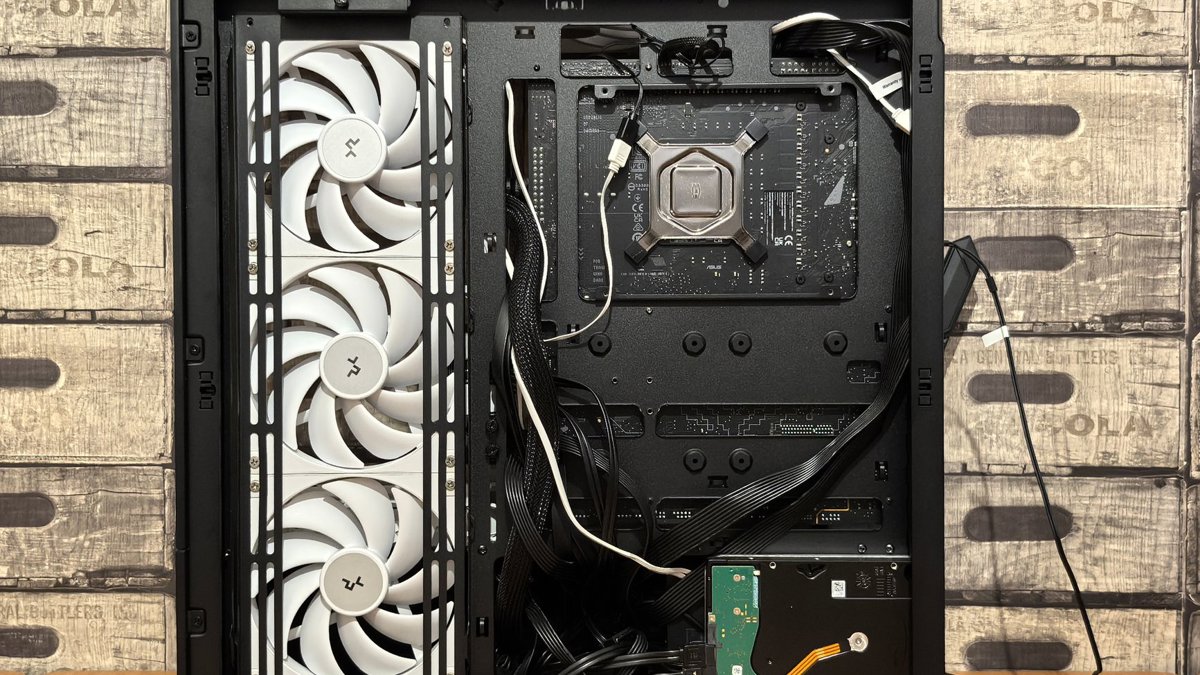
Prohlédněte filtry, žebra chladičů a prostor mezi ventilátorem a mřížkou. Prach na filtru snižuje průtok a zvyšuje otáčky. Papírovým proužkem před nasáváním a za výdechem ověřte, zda vzduch skutečně proudí tam, kam si myslíte. Levný teploměr s externí sondou dejte před skříň a druhý za výdech; pokud je výdech sotva teplejší než okolí a komponenty jsou horké, průtok je malý. Naopak horký výdech při vysokém hluku znamená, že chlazení funguje, ale křivka nebo velikost ventilátorů je předimenzovaná. Ověřte také orientaci ventilátorů: většina skříní nasává vpředu a dole a vyfukuje vzadu a nahoře.
7. Prověřte disky a vibrace
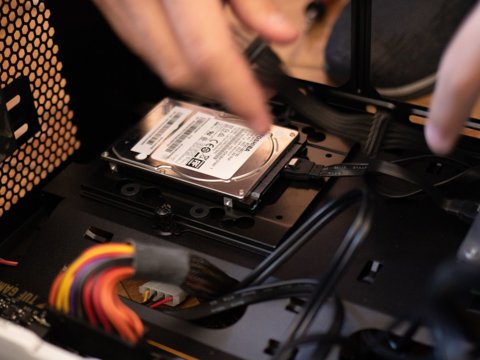
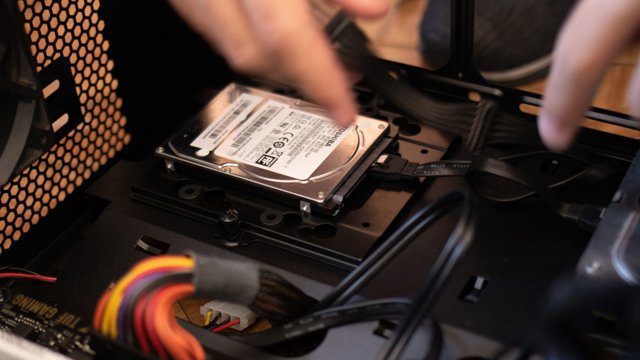
U pevného disku sledujte teplotu a SMART hodnoty v CrystalDiskInfo. Během seeku poslouchejte, zda zvuk vychází z koše, nebo z plechu skříně. Položte dlaň na místo, kde je disk přišroubovaný; vibrace, které cítíte, se mohou přenášet do celé skříně a měnit se v dunivý hluk. Řešením je měkké uchycení, gumové podložky nebo přesun disku mimo velký bočnicový panel. U NVMe SSD změřte teplotu při zápisu velkého souboru; pokud se blíží limitu a rychlost padá, chybí chladič nebo průtok. Po každé úpravě zopakujte stejnou sadu měření ve stejných vzdálenostech a se stejnou zátěží. Jinak porovnáváte nesrovnatelné.
Foto: Andrey Matveev / Pexels