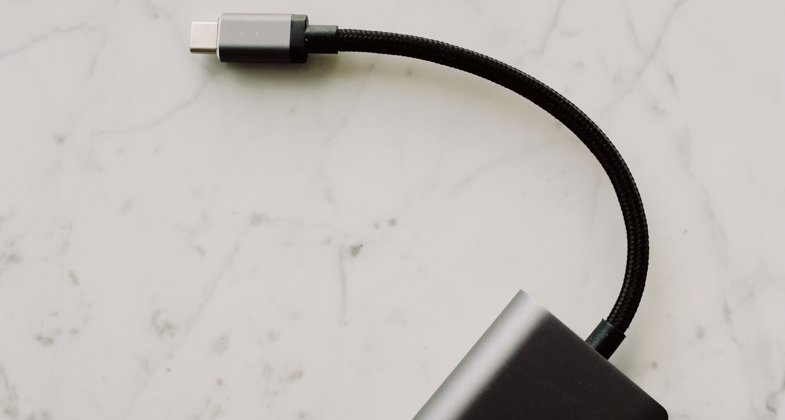
Konektor USB-C má 24 pinů a je symetrický, takže se zasouvá oběma stranami. To je ale jediné, co mají všechny USB-C kabely společné. Kabel z krabice od telefonu a aktivní Thunderbolt kabel vypadají na pohled stejně – rozdíl je ve čtyřech nezávislých vrstvách, které se navzájem nepodmiňují. Kabel může klidně zvládnout 100 W, ale přenést jen 480 Mb/s, nebo naopak utáhnout 4K obraz a přitom se zastavit na 60 W.
1. Napájení: rozhoduje e-marker a protokol USB PD
Bez vyjednávání dává USB-C port jen 5 V a 1,5 A (7,5 W) nebo 5 V/3 A (15 W). Vyšší výkon řeší protokol USB Power Delivery přes konfigurační linku CC. PD 3.0 umí maximum 100 W (20 V × 5 A). Revize PD 3.1 z roku 2021 přidala napěťové hladiny 28 V, 36 V a 48 V a rozšířený rozsah EPR (Extended Power Range) až na 240 W, tedy 48 V × 5 A.
Klíčová je jedna podmínka: kabel, kterým má protékat víc než 3 A, musí obsahovat e-marker – čip s EEPROM, který přes linku CC hlásí svou proudovou zatížitelnost, maximální datovou rychlost a typ (pasivní, nebo aktivní). Bez e-markeru je kabel podle specifikace omezený na 3 A, což je při 20 V právě 60 W. Levné nabíjecí kabely z e-shopů tak často končí přesně na této hranici, i když je na obalu vytištěno „100W“.
2. Data: od 480 Mb/s po 80 Gb/s
Kabel určený jen pro USB 2.0 má pro data jediný diferenční pár (D+ a D−) a zvládne 480 Mb/s. Plnohodnotný USB 3.x kabel obsahuje navíc čtyři vysokorychlostní páry a stínění, což je vidět na tloušťce i na ceně. Rozdíly jsou řádové: USB 3.2 Gen 1 (dřív USB 3.0) dává 5 Gb/s, USB 3.2 Gen 2 deset, USB 3.2 Gen 2×2 dvacet, USB4 dvacet nebo čtyřicet, USB4 verze 2.0 už 80 Gb/s. Thunderbolt 3 a 4 běží na 40 Gb/s, Thunderbolt 5 na 80 Gb/s s možností krátkodobě navýšit na 120 Gb/s.
Roli hraje i délka. Pasivní měděný kabel pro 40 Gb/s se certifikuje zhruba do 0,8 metru, u Thunderboltu 4 se prodávají pasivní kabely až do 2 metrů. Delší varianta pro plnou rychlost už musí být aktivní, tedy s elektronikou na koncích.
3. Video: DisplayPort Alternate Mode a konflikt o linky
Většina USB-C portů, které umí obraz, používá DisplayPort Alternate Mode. Video jde po vysokorychlostních párech, které se jinak používají pro USB data – a právě tady vzniká konflikt. Port může vyhradit všechny čtyři linky pro video, ale pak po kabelu teče už jen USB 2.0. Nebo si rozdělí dvě linky na video a dvě na USB 3.x, jenže tím klesne dostupné rozlišení a obnovovací frekvence.
DisplayPort 1.4 s HBR3 a čtyřmi linkami dává efektivně 25,92 Gb/s. To stačí na 4K při 60 Hz v 8bitových barvách, kde je potřeba zhruba 12,5 Gb/s, ale pro 4K při 120 Hz už je nutná komprese DSC. Pro orientaci a řízení přenosu slouží postranní piny SBU, po kterých jde kanál AUX. HDMI přes USB-C existuje jako samostatný alternativní režim, v praxi se ale příliš neuchytil – kabely označené „USB-C na HDMI“ obvykle obsahují převodní čip a jedou přes DisplayPort.
4. Alternativní režimy: Thunderbolt, USB4 a tunelování PCIe
Přepínání režimů probíhá po lince CC pomocí strukturovaných zpráv VDM. Kromě DisplayPortu se tak vyjednává Thunderbolt, USB4, MHL nebo PCI Express. USB4 a Thunderbolt 4 a 5 tunelují přes USB-C i PCIe – díky tomu lze připojit externí grafiku, NVMe box nebo dokovací stanici s desítkami portů na jednom kabelu.
Thunderbolt je zpětně kompatibilní s USB-C, ale zdaleka ne každý USB-C port Thunderbolt umí. Pozná se to podle loga blesku u konektoru, v systému pak přes Control Center ve Windows nebo příkazem boltctl v Linuxu.
Jak kabel a port ověřit před nákupem
Nejrychlejší je hardwarový tester na USB-C. Modely jako WITRN FNB58, AVHzY CT-3 nebo Klein Tools ET920 přečtou e-marker a zobrazí výrobce kabelu, maximální proud, datovou rychlost i to, jestli je kabel aktivní. U pochybného kusu se tak dá zjistit, že deklarovaných 100 W je ve skutečnosti 60 W.
Na počítači se dá ověřit vyjednaná rychlost. Ve Windows slouží USB Device Tree Viewer (UsbTreeView) od Uweho Siebera, na Linuxu příkaz lsusb -t, který u zařízení vypíše 480M, 5000M nebo 10000M. Thunderbolt zařízení ukáže boltctl list. macOS zobrazí totéž v nabídce Jablko → O tomto Macu → Systémová zpráva → USB a Thunderbolt. U dokovacích stanic s ethernetem odhalí vyjednanou rychlost příkaz ethtool eth0.
U portů platí, že jediný spolehlivý zdroj je specifikace výrobce. Port označený jen symbolem USB, bez zkratky SS nebo čísla, bude často USB 2.0. Pokud výrobce u portu neuvádí napájení, datovou rychlost ani podporu obrazu, je nejbezpečnější předpokládat 5 V/3 A a 480 Mb/s – dokud tester neprokáže opak.
Foto: ready made / Pexels