Reinstalace Windows je nejdražší způsob řešení zpomalení a často míjí příčinu. Sedm veličin níže se dá změřit zdarma během hodiny a u každé existuje konkrétní práh, od kterého se dá mluvit o problému.
1. Teplotní throttling CPU a GPU
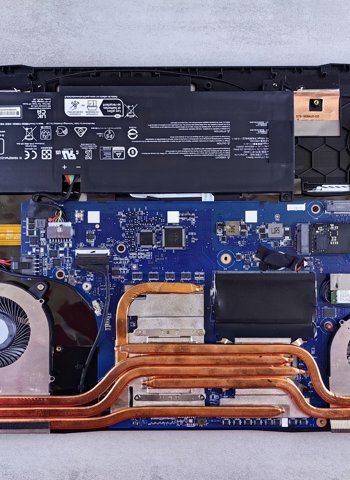
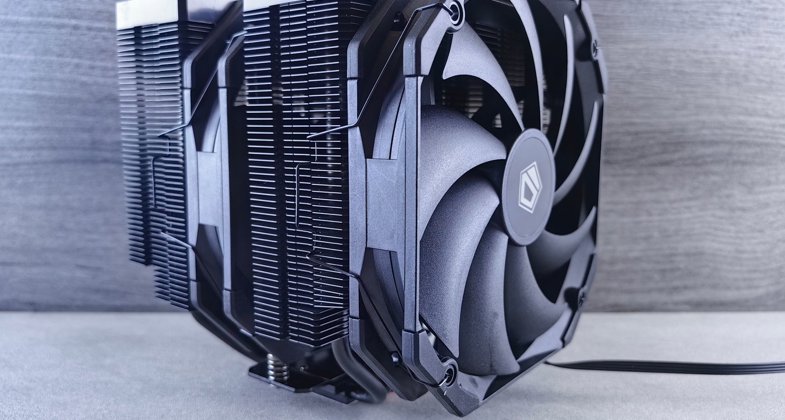
Nejčastější příčina. Stáhněte HWiNFO64 v režimu Sensors-only a při zátěži (Cinebench R23, 10 minut) sledujte CPU Package Temperature, Core Effective Clocks a flag Thermal Throttling. Intel 12.–14. generace má TjMax 100 °C, AMD Ryzen 7000 95 °C, u notebooků se teploty běžně drží na 95–100 °C. Problém není krátkodobá špička, ale trvalý pokles efektivních taktů: pokud u CPU s boostem 5,0 GHz drží všechna jádra pod 3,5 GHz, něco je brzdí.
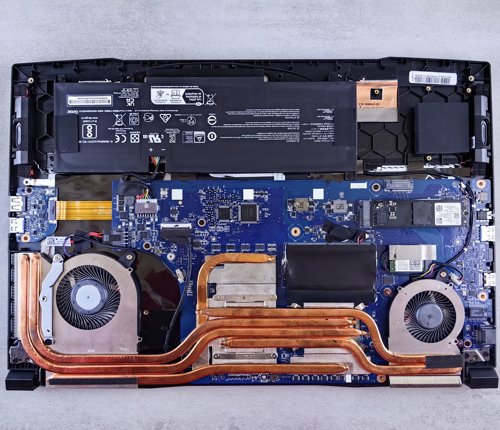
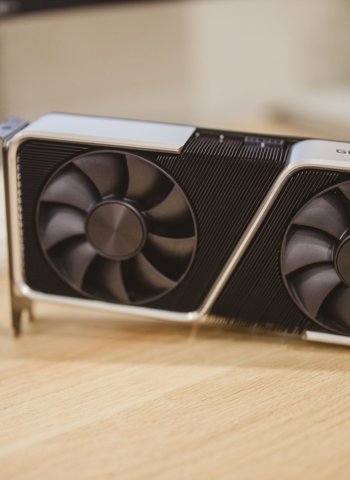
U GPU sledujte v HWiNFO položky GPU Thermal Limit a Perf Cap Reason. Prach na žebrech chladiče zvýší deltu proti okolí o 10–15 °C, vyschlá pasta po 3–5 letech o dalších 5–10 °C. U notebooků rozlište teplotní a výkonový limit: pokud Package Power drží 15 W místo 45 W při 70 °C, jde o PL1/PL2, ne o teplotu.
2. Zaplnění a zdraví systémového SSD
CrystalDiskInfo ukáže SMART atributy NVMe: Percentage Used, Available Spare, Total Host Writes, Temperature. Pokud je Available Spare pod 100 % a Percentage Used přes 80 %, výkon zápisu klesá — u spotřebitelských disků jde o očekávané opotřebení. Držte alespoň 10–15 % volné kapacity: u 500GB disku to znamená 50–75 GB. Pod tímto prahem se zkracuje SLC cache a zápis se propadá z jednotek GB/s na stovky MB/s.
Zkontrolujte TRIM příkazem fsutil behavior query DisableDeleteNotify — nula znamená zapnuto. Ruční retrim: v PowerShellu jako správce Optimize-Volume -DriveLetter C -ReTrim. Výkon porovnejte v CrystalDiskMark u sekvenčního i Q1T1 random 4K čtení proti hodnotám z doby koupi. Pokles Q1T1 random se ve Windows projeví jako pomalejší odezva.
3. Startovní programy a čas bootu
Skutečný čas startu změří Zobrazení událostí: Applications and Services Logs → Microsoft → Windows → Diagnostics-Performance → Operational, událost ID 100 (Boot Performance Monitoring). Obsahuje Boot Duration v milisekundách; u SSD je nad 30–40 s špatná hodnota. Seznam položek zkontrolujte ve Správci úloh na kartě Po spuštění podle sloupce Dopad na spuštění a důkladněji v nástroji Autoruns ze Sysinternals, který odhalí i naplánované úlohy a služby.
Každý z programů OneDrive, Teams, Discord, Steam, Spotify nebo Adobe Creative Cloud přidá k bootu řádově 1–3 s.
4. RAM: kapacita i frekvence
Ve Správci úloh → Výkon → Paměť zkontrolujte položku Rychlost. Pokud moduly umí 3200 nebo 3600 MHz a běží na 2133 MHz, je vypnutý profil XMP/EXPO — zapněte ho v UEFI. U Ryzenů znamená přechod z 2133 na 3600 MHz v některých hrách nárůst 5–15 %.
Nedostatek kapacity se projeví trvalými hard faults. V Resource Monitoru sledujte Hard Faults/sec: hodnoty dlouhodobě nad 10–20 znamenají swapování na disk. Committed ve Správci úloh blízko limitu znamená totéž. Pro 30+ tabů v Chromiu je 8 GB málo, 16 GB rozumné minimum.
5. Úlohy na pozadí: indexer, Defender, telemetrie
Seřaďte Správce úloh podle disku a CPU a sledujte, kdo žere výkon při nečinnosti. SearchIndexer.exe při prvotním indexování velkého disku vytíží disk na 100 %, ale po dokončení ustane — ověřte rozsah indexu v Možnosti indexování. Windows Defender spouští rychlou kontrolu denně a plnou týdně; naplánujte ji na dobu, kdy PC nepoužíváte. Službu SysMain (Superfetch) lze u SSD vypnout, stejně jako telemetrické služby DiagTrack a Connected User Experiences and Telemetry. Pro trhání zvuku a mikro-záseky použijte LatencyMon, který změří DPC/ISR latenci; hodnoty nad 1 ms ukazují na problematický ovladač.
6. Ovladače a firmware
Ve Správci zařízení musí být u GPU uveden NVIDIA, AMD nebo Intel, ne Microsoft Basic Display Adapter — ten kreslí softwarově bez 3D akcelerace. U NVMe porovnejte Standard NVM Express Controller s ovladačem výrobce (Samsung NVMe Driver, Intel RST): rozdíl změříte v CrystalDiskMark před a po instalaci. U AMD je nutný aktuální ovladač čipové sady kvůli plánovači procesoru. Aktualizace UEFI (u desek AGESA) zlepšuje kompatibilitu pamětí i opravuje bezpečnostní chyby.
7. Energetický plán a virtualizace
Příkaz powercfg /energy vygeneruje HTML report o problémech s napájením a výkonem. V pokročilém nastavení plánu napájení zkontrolujte Maximální stav procesoru — pokud je pod 100 %, CPU se podtaktuje; po některých aktualizacích se hodnota sama sníží. Ve Windows 11 ověřte v msinfo32 řádek Virtualization-based security. Podle testů snižuje VBS/HVCI herní výkon o jednotky až desítky procent; vypnutí najdete v Zabezpečení Windows → Zabezpečení zařízení → Izolace jádra → Integrita paměti, ale zvažte bezpečnostní dopady.
Kdy má smysl reinstalace
Pokud měření neukáže ani jednu z těchto příčin — vytížení CPU, disku i paměti je při nečinnosti nízké, teploty v normě a start pod 20 s — je pravděpodobná vada v samotné instalaci Windows. Pomůže DISM /Online /Cleanup-Image /RestoreHealth následované sfc /scannow; pokud ani to nepomůže, je čistá instalace na místě.
Foto: Andrey Matveev / Pexels