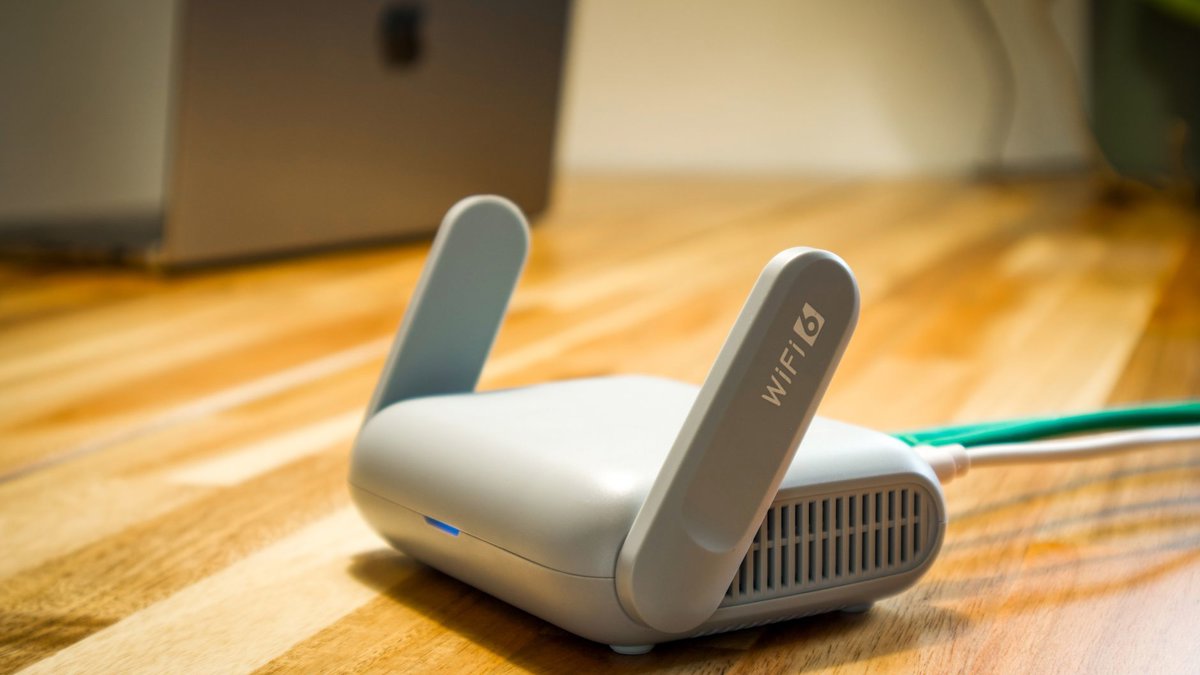
Napadená chytrá zásuvka nebo kamera neútočí naslepo: v domácí síti nejdřív hledá další zařízení, scanuje porty a zkouší výchozí hesla. První zařízení, na které přitom narazí, je router – a právě na něm se rozhoduje, jestli zůstane izolovaná, nebo se dostane až k vašemu notebooku a síťovému disku. Následujících sedm nastavení patří k těm, která mají největší dopad a zaberou zhruba hodinu.
1. Vlastní heslo do administrace a vypnutá správa z WAN
Administrace routeru bývá na adrese 192.168.1.1, 192.168.0.1 nebo u Fritz!Boxu 192.168.178.1. Výchozí přihlašovací údaje (admin/admin, admin/password) jsou veřejně známé a botnety je zkoušejí plošně – přesně na tohle stál úspěch malwaru Mirai v roce 2016. Nastavte unikátní heslo, které nepoužíváte nikde jinde, a ideálně ho uložte do password manageru.
Druhý krok je vypnutí správy z internetu. Hledejte položky „Remote Management“, „Web Access from WAN“, „Vzdálená správa“ nebo „Cloud“ – u Asusu AiCloud a ASUS Router App, u TP-Linku TP-Link Cloud, u Netgearu Remote Management. Pokud router dostal od operátora, drží vzdálený přístup protokol TR-069 a vypnout ho obvykle nelze; v takovém případě se obraťte na podporu a nechte si potvrdit, kdo má k zařízení přístup.
2. WPS pryč, celé
WPS má dvě podoby: tlačítko pro rychlé párování a osmiciferný PIN. PIN je napadnutelný – nástroje jako Reaver nebo útoky „pixie dust“ na čipsetech Ralink a Realtek ho dokážou uhodnout během minut, protože poslední číslice je kontrolní součet. Ve webovém rozhraní vypněte WPS úplně, ne jen PIN. Fyzické tlačítko na krabičce pak nemačkejte, i když je rychlé.
3. WPA2-AES, ideálně WPA3, a pryč od TKIP
Šifrování nastavte na WPA2-Personal s AES, nebo na WPA3-Personal (SAE), pokud ho router i telefony podporují. Kombinovaný režim WPA2/WPA3 je kompromis pro starší zařízení. Co vypnout: WEP, TKIP a „WPA/WPA2 mixed“ s TKIPem – TKIP má známé slabiny a u novějších routerů se stejně nepoužívá. Heslo k Wi-Fi by mělo mít alespoň 12 znaků a nesmí být shodné s heslem do administrace. Pokud to firmware nabízí, zapněte i PMF (802.11w), které chrání management rámce před podvržením.
4. Guest síť pro IoT, se zapnutou izolací klientů
Tohle je nejúčinnější opatření proti scénáři „napadená zásuvka pustí útočníka dál“. Zásuvky, žárovky, kamery a robotické vysavače připojte na samostatnou SSID pro hosty. Klíčové je, že v nastavení guest sítě musí být vypnutá volba „Allow guests to access local network“ (Povolit hostům přístup k lokální síti) – bez toho jsou obě sítě pořád propojené a izolace nefunguje. Některé routery nabízejí přímo „IoT síť“ nebo VLAN; totéž udělá i běžná guest síť se zapnutou izolací klientů (AP isolation).
Praktický důsledek: kamera na guest síti se nedovolá do NASu ani do tiskárny. Pokud potřebujete ke kameře přistupovat z hlavní sítě, povolte cíleně jen jeden port, ne celé rozsahy.
5. Vypnutý UPnP a žádné ruční forwardy
UPnP nechává aplikacím a zařízením samostatně otevírat porty ve firewallu – pohodlné pro hry a torrenty, ale chytrá zařízení toho zneužívají a zranitelnost CallStranger (CVE-2020-12695) ukázala, že UPnP lze zneužít i k tunelování provozu ven. UPnP vypněte a port forwarding nastavujte ručně a jen tam, kde to nutně potřebujete. Zároveň zkontrolujte, jestli v routeru neběží „DMZ“ na některé z IoT zařízení – to je totéž jako ho postavit před firewall.
6. DNS filtr, který zastaví i doménu z malwaru
V nastavení DHCP dejte vlastní DNS servery s filtrem. Quad9 (9.9.9.9 a 149.112.112.112) blokuje domény spojené s malwarem, Cloudflare nabízí 1.1.1.2 a 1.0.0.2 pro blokování malwaru a 1.1.1.3 pro rodinný filtr, AdGuard DNS jede na 94.140.14.14. NextDNS nebo AdGuard Home umí filtrovat podle vlastních seznamů a logovat dotazy, což se hodí, když chcete zjistit, kam se zásuvka ve tři ráno ozývá. Kde to firmware umí, zapněte i DNS-over-TLS nebo DoH, aby se dotazy nedaly odposlechnout.
Počítat je potřeba s tím, že DNS filtr je jen první vrstva: zařízení s pevně nastaveným DNS serverem ho obejde. Proto ho berte jako doplněk k izolaci sítě, ne jako náhradu.
7. Aktualizace firmwaru a kontrola po každém resetu
Zapněte automatické aktualizace, pokud je router nabízí, a jednou za čas se do administrace podívejte ručně – u řady modelů se bezpečnostní záplaty přestanou vydávat dřív, než výrobce přizná konec podpory. U zařízení po konci podpory je řešením alternativní firmware (OpenWrt, DD-WRT), pokud ho model podporuje.
Po každé aktualizaci firmwaru zkontrolujte, jestli se vypnutá vzdálená správa a UPnP nevrátily zpět – u některých modelů se při upgradu nastavení resetuje do výchozího stavu. Stejná kontrola patří i po továrním resetu a po každém zásahu operátora.
Foto: Pascal 📷 / Pexels