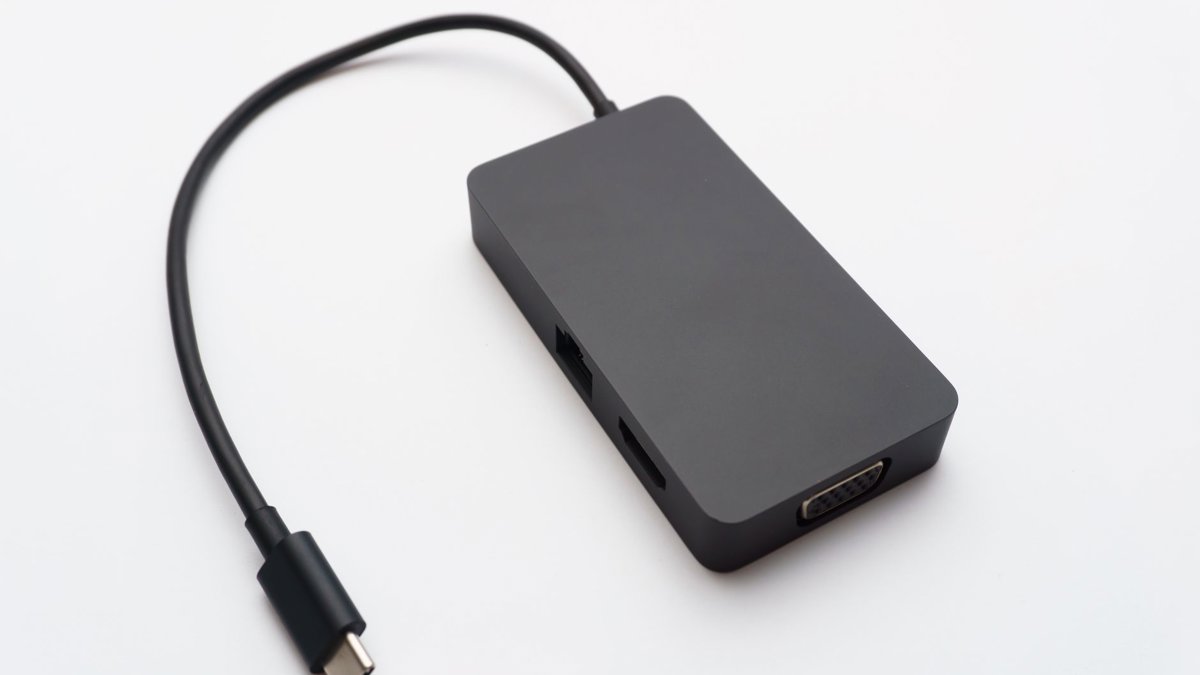
Když výrobce u USB-C doku slibuje 4K, 100 W a ethernet, čísla v technickém listu ještě neznamenají, že to všechno projde jedním kabelem. Rozhodují tři parametry: kolik wattů dok skutečně dodá notebooku, kolik DisplayPort linek má k dispozici a zda notebook i dok podporují správný alternate mode.
Power Delivery: 100 W na vstupu není 100 W do notebooku
USB Power Delivery ve verzi 3.0 končí na 100 W (20 V / 5 A). Novější PD 3.1 zvládá až 240 W, ale většina notebooků se stejně pohybuje mezi 65 a 100 W. U doku je klíčový údaj „power delivery to host“ nebo „pass-through“ — tedy výkon, který proteče do notebooku, ne maximální výkon napájecího adaptéru.
Dok má vlastní spotřebu. Model s 100W adaptérem často dodá do hostu 85–90 W, protože zbytek spotřebuje síťová část, USB hub a video převodník. U notebooku, který chce 90 W, je proto bezpečnější dok s adaptérem 120 W a deklarovanými 100 W do hostu. Pokud výrobce uvádí jen „100W vstup“ a mlčí o výstupu, berte to jako varovný signál.
Do toho vstupuje kabel: pro 100 W musí být 5A a mít e-marker. Běžný 3A USB-C kabel omezí nabíjení na 60 W, i když dok i notebook umí víc. Ve specifikaci hledejte „5A“ nebo „100W“; u levných kabelů to často chybí.
V praxi to ověříte USB-C měřičem, který umí PD: připojte ho mezi dok a notebook a podívejte se na napětí a proud. 20 V a 4,5 A znamená 90 W; 20 V a 3,25 A je 65 W. Bez měřiče stačí sledovat, zda notebook při zátěži hlásí „napájeno ze sítě“, nebo zda se baterie vybíjí i s dokem.
DisplayPort linky: 4K60 potřebuje pásmo
4K při 60 Hz v 8bit RGB potřebuje zhruba 12,5 Gbps. DisplayPort 1.2 se čtyřmi linkami má efektivních 17,28 Gbps, takže to zvládne. Se dvěma linkami je to jen 8,64 Gbps a 4K60 bez komprese neprojde. USB-C alternate mode přitom používá dvě nebo čtyři linky podle toho, kolik jich zbývá na USB data.
Když dok nabízí USB 3.2 Gen 1 nebo Gen 2, bere si dvě linky pro USB a pro DisplayPort zůstávají dvě. Řada levných doků proto umí jen 4K30. Pokud má dok zvládnout 4K60 a současně USB 3, musí v datasheetu figurovat DisplayPort 1.4 s DSC (Display Stream Compression) nebo jiná komprese. Údaj „4K60“ bez DSC a s USB 3 je podezřelý; často jde o 4K60 jen s USB 2.0, nebo o 4:2:0 chroma subsampling.
Thunderbolt 3/4 a USB4 tunelují DisplayPort jinak a mívají plnou šířku pásma, takže 4K60 i dvě 4K60 jsou reálnější. Ověření je jednoduché: v Windows otevřete Nastavení > Systém > Obrazovka > Rozšířené nastavení obrazovky a zkontrolujte, zda jde vybrat 3840×2160 při 60 Hz. Na macOS totéž najdete v Systémové nastavení > Displeje. Když nabídka končí na 30 Hz, problém je téměř jistě v linkách, DSC nebo kabelu.
Alternate mode: notebook musí umět DisplayPort
USB-C konektor sám o sobě video neznamená. Notebook musí mít port s podporou DisplayPort Alternate Mode, Thunderbolt 3/4 nebo USB4. V technickém listu hledejte „USB-C with DisplayPort 1.4“, „Thunderbolt 4“ nebo „USB4“. Port označený jen jako „USB-C 3.2 Gen 2“ může být datový a napájecí, ale video přes něj neprojde.
Na straně doku je potřeba rozlišit nativní DP alternate mode a DisplayLink. DisplayLink je USB grafický adaptér: funguje i na portu bez DP alt mode, ale vyžaduje ovladač a část práce dělá CPU. Nativní alt mode posílá video přímo z GPU a je pro 4K60 lepší. V Správci zařízení Windows se DisplayLink projeví jako samostatný adaptér; nativní výstup najdete pod grafickou kartou.
Ethernet je nejjednodušší část: většina doků má gigabitový port (1 Gbps), některé 2,5 Gbps. Rychlost ověříte v Nastavení sítě nebo ve vlastnostech adaptéru. Pokud dok slibuje 2,5G, musí to podporovat i switch a kabel Cat5e nebo Cat6.
Kontrolní seznam před nákupem
1) Ověřte, že váš USB-C port umí DisplayPort alt mode, Thunderbolt nebo USB4. 2) Hledejte deklarovaný výkon do hostu, ne jen vstupní wattáž. 3) U 4K60 s USB 3 vyžadujte DSC nebo Thunderbolt/USB4. 4) Zkontrolujte, zda dok používá nativní DP, nebo DisplayLink. 5) Ethernet berte jako gigabitový základ; 2,5G jen s odpovídající sítí.
Pokud dok nemá DSC a zároveň používá USB 3, 4K60 z něj nedostanete — buď sáhněte po Thunderbolt/USB4 doku, nebo počítejte s 4K30. To je konkrétní hranice, která rozhodne dřív než cena nebo počet portů.
Foto: Aleksander Dumała / Pexels