A4 naskenovaná na 300 DPI má 2480 × 3508 pixelů. Foťák s 12 Mpx rozlišením (zhruba 4000 × 3000 pixelů) tedy na jeden list papíru stačí s rezervou – a to je celý předpoklad workflow, ve kterém dokument neopustí telefon. Následujících šest kroků popisuje cestu od fotky přes lokální OCR po šifrovaný archiv bez jediného uploadu do služby třetí strany.
1. Foťák místo skeneru: světlo a geometrie
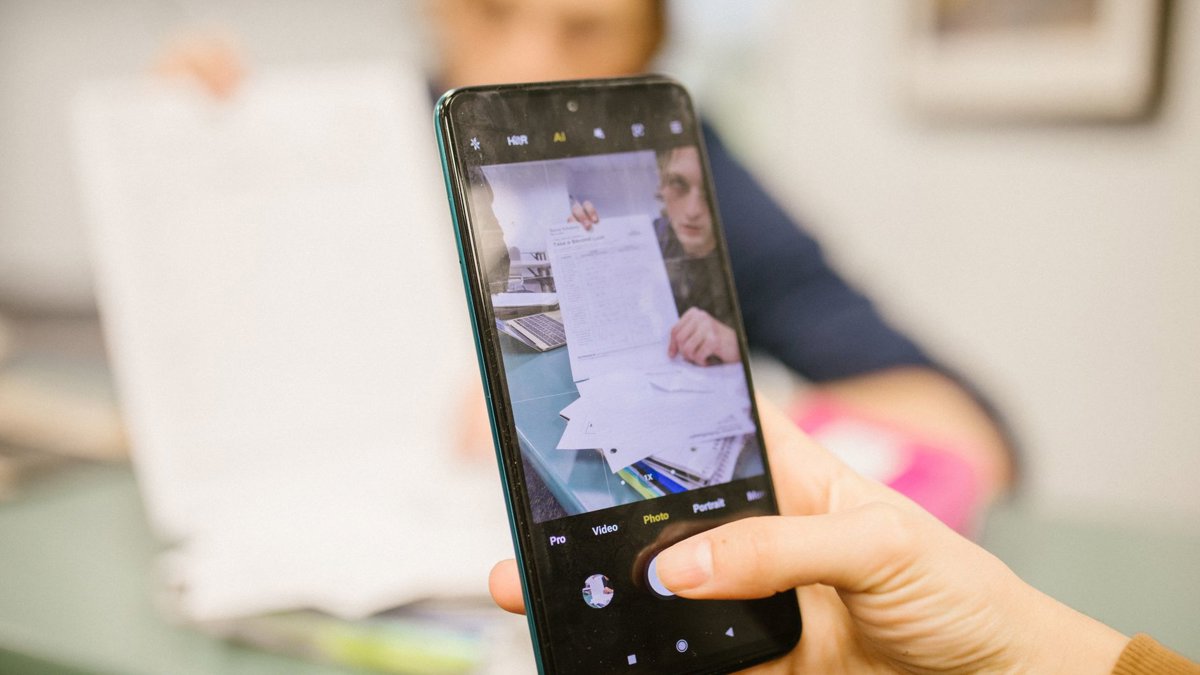
Fotografujte v rozptýleném denním světle, bez blesku a bez přímého slunce, které přepálí bílé plochy. Telefon držte rovnoběžně s papírem, ne šikmo – perspektivu sice aplikace srovnají, ale každá korekce ubírá rozlišení. Papír položte na tmavou podložku, aby aplikace snadno našla hrany.
Nemusíte vůbec fotit ručně. Files by Google má kartu Skenovat, na iPhonu totéž dělá Poznámky přes Naskenovat dokument. Obě funkce po každé fotce zobrazí náhled s automatickým ořezem a perspektivní korekcí a na konci složí vícestránkové PDF. Pozor ale na výchozí nastavení: Files ukládají do složky Downloads, Poznámky se ale synchronizují do iCloud, pokud účet používáte. Pro lokální režim vytvořte v Poznámkách poznámku v oddílu Na iPhonu a iCloud pro ně vypněte.
Nejrychlejší kontrola, že nic neodchází: zapněte režim letadlo a celý proces dokončete. Skenování, OCR i šifrování musí fungovat offline. Co v letadlovém režimu neprojde, na cloud posílá data – Google Lens je typický případ, protože je svázaný s účtem Google.
2. Ořez a převod na PDF
Po naskenování zkontrolujte ořez – zbytek stolu kolem dokumentu jen zvětšuje soubor a mate OCR. Režim nechte šedotónový. Agresivní převod na čistě černobílý (binarizace) sice zmenší soubor z řádově 2–3 MB u barevné A4 na desítky kilobajtů, ale tenká písmena se v něm rozpadají a Tesseract z nich pak čte chyby. Šedotónový sken ve 300 DPI je pro další krok nejlepší kompromis.
Výstup uložte jako vícestránkové PDF. Pokud máte v PDF i textovou vrstvu z kroku 3, zůstane dokument prohledávatelný i bez OCR.
3. Lokální OCR: ML Kit, nebo Tesseract
Na Androidu jsou dvě rozumné cesty. První je Google ML Kit Text Recognition v2 – běží přímo na zařízení, model pro latinku zvládá českou diakritiku. Rozdíl je v tom, jak aplikace model získá: unbundled verze si ho stáhne jednou přes Google Play Services a pak už pracuje offline, bundled verze ho má přímo v sobě. Ověřte to v letadlovém režimu.
Druhou cestou je Tesseract. Open-source aplikace Text Fairy si stáhne jazyková data ces.traineddata a přepisuje obrázky i PDF zcela lokálně, včetně exportu do textového souboru. Na iPhonu funguje Live Text v aplikaci Fotky (podržením prstu na textu) a v aplikaci Zkratky akce Extrahovat text z obrázku, která běží na neuronovém čipu telefonu.
Reálně počítejte s ruční korekcí: u čistého tisku bývají problémy hlavně s diakritikou, interpunkcí a záměnou l/1 a O/0. Tabulky, razítka a ručně psané poznámky OCR přečte nespolehlivě – ty raději přepište ručně nebo u nich nechte jen obraz.
4. Pryč s metadaty
Fotka z telefonu nese v EXIFu přesnou GPS polohu, model zařízení, čas pořízení a někdy i sériové číslo. U PDF se k tomu přidají pole Autor, Producer a Creator s názvem aplikace. Pro citlivý dokument je to zbytečné riziko.
Na Androidu použijte open-source nástroj Scrambled Exif nebo ExifEraser (oba dostupné na F-Droid): fotku přes ně „nasdílíte“ a dostanete kopii bez metadat. Na iPhonu stačí v systémovém sdílení rozkliknout Možnosti a vypnout Všechna data fotografie. Na počítači to jde jedním příkazem:
exiftool -all= -overwrite_original sken.pdf
Na Linuxu poslouží i nástroj mat2, který zvládá PDF, JPEG i kancelářské formáty.
5. Šifrování: 7z s AES-256, nebo kontejner
Nejjednodušší je 7z s AES-256. V Termuxu na Androidu stačí pkg install p7zip a pak:
7z a -p -mhe=on archiv.7z skeny/
Přepínač -mhe=on je důležitý – zašifruje i hlavičku archivu, takže bez hesla není vidět ani názvy souborů. Bez něj útočník uvidí, že archiv obsahuje třeba „smlouva_2024.pdf“, i když obsah nepřečte. Klasickému ZIPu s heslom se vyhněte: starší ZipCrypto je proti dnešnímu hardwaru slabý a AES-256 variantu ne každý nástroj podporuje.
Druhou možností je průhledný šifrovaný kontejner. Aplikace DroidFS (F-Droid) namountuje gocryptfs nebo CryFS adresář, takže s dokumenty pak pracujete jako s běžnými soubory a šifrují se i názvy. Placená varianta je Cryptomator pro Android a iOS, zdarma je jen desktopová verze.
Heslo volte jako passphrase ze šest a více náhodných slov (diceware) – šest slov ze seznamu 7776 dává kolem 77 bitů entropie, což je výrazně víc než osmiznakové heslo s vykřičníkem na konci.
6. Archiv a záloha, která neteče do cloudu
Než začnete uklízet, vypněte zálohování složky se skeny do Google Photos a iCloud Photos. Bez toho se dokument nahraje do cloudu i s odstraněnými metadaty, protože zálohu řeší systém, ne vy.
Šifrovaný archiv držte na dvou místech: v telefonu a na externím disku nebo šifrované SD kartě. Po vytvoření zálohy ji zkuste otevřít na jiném zařízení – test obnovy je jediný důkaz, že heslo i archiv skutečně fungují.
Originální fotky bez šifrování potom smažte. A nezapomeňte na koš: Android drží smazané soubory 30 dní, Google Photos 60 dní. Teprve po vysypání koše dokument z telefonu skutečně zmizí.
Foto: RDNE Stock project / Pexels