Pro 24/7 provoz se hodí nainstalovat Debian nebo Ubuntu Server bez grafického rozhraní. Stačí základní instalace, SSH server a aktualizace. Po prvním přihlášení zapněte automatické aktualizace: apt install unattended-upgrades a dpkg-reconfigure --priority=low unattended-upgrades. Firewall povolí jen SSH: ufw allow 22, ufw enable.
Notebook jako server musí zůstat vzhůru i po zavření víka. V /etc/systemd/logind.conf nastavte HandleLidSwitch=ignore, HandleLidSwitchExternalPower=ignore, HandleLidSwitchDocked=ignore a IdleAction=ignore. Poté restartujte systemctl restart systemd-logind. Pro jistotu maskujte spánkové cíle: systemctl mask sleep.target suspend.target hibernate.target hybrid-sleep.target.
Baterie: vyndat, nebo omezit nabíjení
Lithium-ionová baterie trpí, když je dlouhodobě nabitá na 100 % a zahřátá. Pokud je baterie vyjímatelná, vyndejte ji a notebook napájejte přímo ze sítě. U integrované baterie nastavte limit nabíjení. Mnoho notebooků (Lenovo, část Dell, Asus) podporuje zápis do /sys/class/power_supply/BAT0/charge_control_end_threshold:
echo 60 | sudo tee /sys/class/power_supply/BAT0/charge_control_end_thresholdPro trvalé nastavení použijte TLP. V /etc/tlp.conf nastavte START_CHARGE_THRESH_BAT0=50 a STOP_CHARGE_THRESH_BAT0=60. Pokud limit nefunguje, zvažte, zda baterii ponechat jako záložní zdroj pro krátké výpadky. V takovém případě ji držte na 60–80 % a sledujte teplotu.
Chlazení a hluk
Hluk je u notebooku v ložnici nebo obýváku častý problém. Nejprve vyčistěte ventilátor a mřížky od prachu. Nainstalujte lm-sensors a spusťte sensors-detect. Pro řízení ventilátoru použijte pwmconfig a fancontrol, u ThinkPadů thinkfan, u jiných notebooků NBFC (NoteBook FanControl). Kde to jde, podtaktujte CPU: cpufreq-set -g powersave, případně vypněte turbo: echo 1 | sudo tee /sys/devices/system/cpu/intel_pstate/no_turbo. Notebook postavte na tvrdý povrch, ne na koberec. Víko lze nechat pootevřené, aby nebránilo odvodu tepla.
Síť: kabel, statická IP a Wake-on-LAN
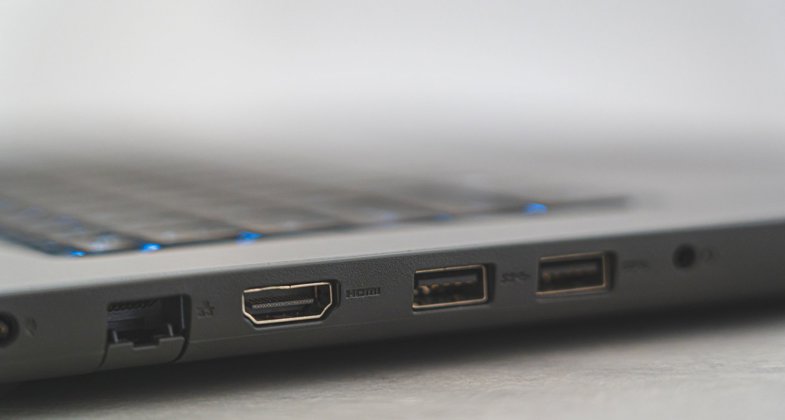
Pro stabilní provoz je lepší Ethernet. Pokud notebook nemá RJ-45, použijte USB 3.0 Gigabit adaptér s čipem Realtek RTL8153. Nastavte statickou IP přes netplan nebo NetworkManager. Zapněte Wake-on-LAN: ethtool -s eth0 wol g. Trvale to zařídíte v NetworkManageru: nmcli connection modify 'Wired connection 1' 802-3-ethernet.wake-on-lan magic. U Wi-Fi vypněte úsporný režim: iw dev wlan0 set power_save off.
Vzdálený přístup řešte přes SSH klíče a nástroje jako Tailscale nebo WireGuard. Nepřesměrovávejte port 22 z internetu. Nainstalujte fail2ban a v /etc/ssh/sshd_config nastavte PasswordAuthentication no.
Automatické zapnutí po výpadku
Nejdůležitější volba je v BIOS/UEFI: Restore on AC Power Loss nastavte na Power On nebo Last State. Bez toho zůstane notebook po výpadku vypnutý. Některé notebooky tuto volbu nemají; pak lze použít chytrou zásuvku, která po obnovení napájení sama zapne, ale notebook se stejně musí umět nastartovat po připojení napájení. Otestujte to: vytáhněte napáječ ze zásuvky, počkejte, až se notebook vypne, a znovu ho zapojte. Pokud naběhne, máte vyhráno.
Pokud ponecháte baterii, může sloužit jako malá UPS. Pro graceful shutdown při vybití použijte skript v cronu, který čte acpi -b a při kritickém stavu zavolá shutdown -h now. Pro skutečnou UPS (APC, CyberPower) použijte NUT (Network UPS Tools).
Co na notebooku provozovat
Základ je Docker. Nainstalujte docker.io a docker-compose. Pro Home Assistant použijte network_mode: host, aby fungovalo objevování zařízení:
services:
  homeassistant:
    image: ghcr.io/home-assistant/home-assistant:stable
    network_mode: host
    volumes:
      - ./config:/config
    restart: unless-stopped
Pro sdílení souborů nainstalujte Samba: apt install samba. V /etc/samba/smb.conf přidejte share:
   path = /srv/data
   browseable = yes
   read only = no
   valid users = user
Pak vytvořte uživatele: smbpasswd -a user a restartujte systemctl restart smbd. Další služby: Pi-hole nebo AdGuard Home, Jellyfin pro média (pozor na transcoding, starší CPU ho nezvládne), Nextcloud, Uptime Kuma. Vše spouštějte s restart: unless-stopped.
Monitoring, údržba a spotřeba
Sledujte teploty (sensors), zátěž (htop, glances) a spotřebu (powertop). Příkon změřte wattmetrem mezi zásuvkou a napáječem. Snižte ho vypnutím nepotřebného hardwaru: Bluetooth, čtečka karet, webkamera. V konzoli vypněte LCD: setterm -blank 1. Místo HDD použijte SSD – je tišší a spotřebuje méně energie.
Disky kontrolujte přes smartctl -a /dev/sda. Zálohujte pomocí restic na externí USB disk nebo do cloudu. Do cronu přidejte například 0 3 * * * /usr/bin/restic -r /mnt/backup backup /home /etc /srv. Po týdnu provozu zkontrolujte sensors a powertop, zda se notebook nepřehřívá a zda spotřeba odpovídá vašim představám.
Foto: Castorly Stock / Pexels